
亲爱的Mac用户,你是否有过这样的烦恼:视频文件太大,传输或存储都变得不方便?别担心,今天就来教你几招,轻松把Mac上的视频压缩得刚刚好!

Mac系统自带了一个非常实用的视频编辑工具——QuickTime Player。它不仅可以播放视频,还能帮你轻松压缩视频文件。
1. 打开QuickTime Player,点击“文件”菜单,选择“打开”,然后选择你想要压缩的视频文件。
2. 视频打开后,点击“文件”菜单,选择“导出”。
3. 在弹出的窗口中,你可以看到“格式”下拉菜单,选择“QuickTime Movie”。
4. 点击“选项”按钮,你可以调整视频的压缩设置,如视频的分辨率、帧率、压缩格式等。
5. 设置完成后,点击“确定”,然后点击“导出”按钮,选择保存位置,等待压缩完成。

如果你对QuickTime Player的压缩效果不满意,或者需要更专业的压缩功能,那么以下这些第三方软件或许能帮到你。
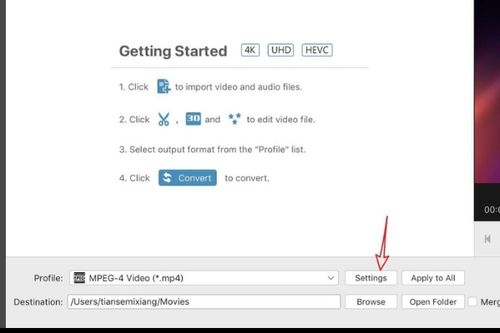
HandBrake是一款开源的视频转换和压缩软件,支持多种视频格式,操作简单,非常适合新手。
1. 下载并安装HandBrake,打开软件。
2. 点击“源”按钮,选择你想要压缩的视频文件。
3. 在“输出文件”栏中,选择保存位置和文件名。
4. 在“编码”选项卡中,你可以调整视频的分辨率、编码器、比特率等参数。
5. 点击“开始”按钮,HandBrake会开始压缩视频。
iMovie是苹果公司推出的一款视频编辑软件,功能强大,操作简单,非常适合Mac用户。
1. 下载并安装iMovie,打开软件。
2. 点击“文件”菜单,选择“导入媒体”,然后选择你想要压缩的视频文件。
3. 将视频拖拽到时间轴上。
4. 点击“文件”菜单,选择“导出”。
5. 在弹出的窗口中,你可以选择视频的格式、分辨率、比特率等参数。
6. 设置完成后,点击“导出”按钮,等待压缩完成。
如果你不想下载任何软件,也可以尝试使用在线视频压缩工具。以下是一些比较受欢迎的在线视频压缩网站:
1. Smallpdf:提供视频压缩、转换、合并等多种功能,操作简单,免费用户每月有500MB的免费压缩额度。
2. Online-Convert:支持多种视频格式,提供视频压缩、转换、剪辑等功能,免费用户每月有500MB的免费压缩额度。
3. Zamzar:支持多种视频格式,提供视频压缩、转换、剪辑等功能,免费用户每月有100MB的免费压缩额度。
1. 在压缩视频时,要注意视频的分辨率和比特率。分辨率越高,视频质量越好,但文件大小也会越大。比特率越高,视频质量越好,但文件大小也会越大。
2. 压缩视频时,可以选择合适的压缩格式。常见的视频压缩格式有MP4、AVI、WMV等。
3. 压缩视频时,要确保网络连接稳定,以免压缩过程中出现错误。
希望以上方法能帮助你轻松压缩Mac上的视频。现在,你就可以尽情享受小巧的视频文件带来的便利啦!